
このサイトはWordPressを使っていません。Cloudflareで"更新のいらないサイト"を作った話
自動化ラボのサイトは、実はWordPressを一切使わずに公開しています。Astro・GitHub・Cloudflareという組み合わせで何をしたのか、WordPressなどのCMSと何が違うのか、非エンジニアにも分かるように解説します。
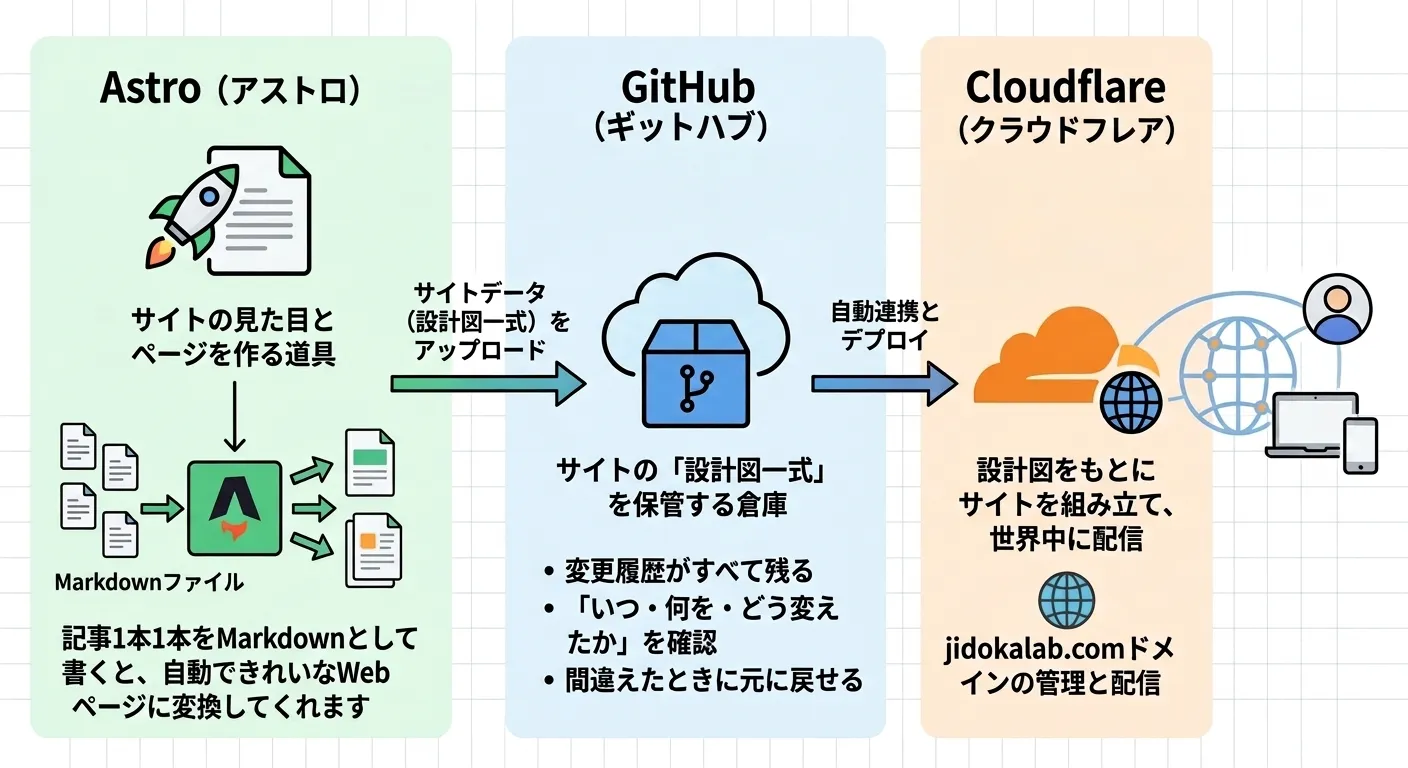
今読んでいただいているこの「自動化ラボ」のサイト、実はWordPressを一切使っていません。サーバーの契約も、管理画面へのログインもなし。それでも jidokalab.com という独自ドメインで、こうして記事をお届けできています。今回は「裏側で何をやったのか」「よくあるWordPressでのサイト作りと何が違うのか」を、非エンジニアの目線でまとめます。
今回使った3つの道具
登場するサービスは3つだけです。
- Astro(アストロ) …… サイトの見た目とページを作る道具。記事1本1本を、Wordのようなシンプルな文章ファイル(Markdown)として書くと、自動できれいなWebページに変換してくれます
- GitHub(ギットハブ) …… サイトの「設計図一式」を保管する倉庫。変更履歴がすべて残るので、「いつ・何を・どう変えたか」を後から確認したり、間違えたときに元に戻したりできます
- Cloudflare(クラウドフレア) …… GitHubに置いた設計図をもとに、実際にサイトを組み立てて世界中に配信してくれるサービス。今回はここでドメイン(
jidokalab.com)も購入しました
3つのサービスの役割分担。Astroが「作る」、GitHubが「保管する」、Cloudflareが「配信する」を担当します。
用語メモ:「静的サイト」とは? WordPressのように「アクセスされるたびにページをその場で組み立てる」方式ではなく、あらかじめ完成した状態のページを作っておいて、そのまま配る方式のことです。今回のサイトはこの「静的サイト」という作り方をしています。その場で計算する作業がない分、表示が速く、壊れにくいのが特徴です。
WordPressでのサイト作りと何が違うか
多くの方がイメージする「サイトを作る」は、レンタルサーバーを借りてWordPressを入れる方法だと思います。今回の方法との違いを表にまとめました。
| WordPressなどのCMS | 今回の方法(Astro+GitHub+Cloudflare) | |
|---|---|---|
| サーバー | レンタルサーバーを契約し、常時稼働させる必要がある | 専用サーバーを借りる必要なし。Cloudflareが配信を担当 |
| データの置き場所 | データベース(MySQLなど)に記事を保存 | 記事はただの文章ファイル。データベースなし |
| 記事の更新方法 | ブラウザの管理画面にログインして直接編集 | 文章ファイルを直し、GitHubに送ると自動で公開される |
| セキュリティ | 常にプラグイン・本体の更新が必要(放置すると乗っ取りの被害も) | ログイン画面や書き換え可能な場所がほぼなく、乗っ取られる「入り口」自体が少ない |
| 表示速度 | アクセスのたびにサーバー側で組み立てるため、混雑すると遅くなることも | 完成済みのページを世界中の拠点から配るため、基本的にどこからでも高速 |
| 月々の費用目安 | レンタルサーバー代で1,000〜3,000円ほど | Cloudflareの無料枠の範囲で収まり、実質ドメイン代(年2,000円弱)のみ |
実際にやった作業の流れ
今回、私(人間)とClaude Code(AIアシスタント)で分担した作業はこの4段階でした。
- サイトの土台を作る …… ページのデザインや記事の仕組みをAstroで構築(ここはClaude Codeが担当)
- GitHubに保管する …… 作った設計図一式をGitHubの倉庫(リポジトリ)に送信
- Cloudflareと連携する …… GitHubの倉庫とCloudflareを接続し、「倉庫が更新されたら自動で公開し直す」設定を作成
- 独自ドメインを接続する …… Cloudflareで購入した
jidokalab.comを、公開されたサイトに接続
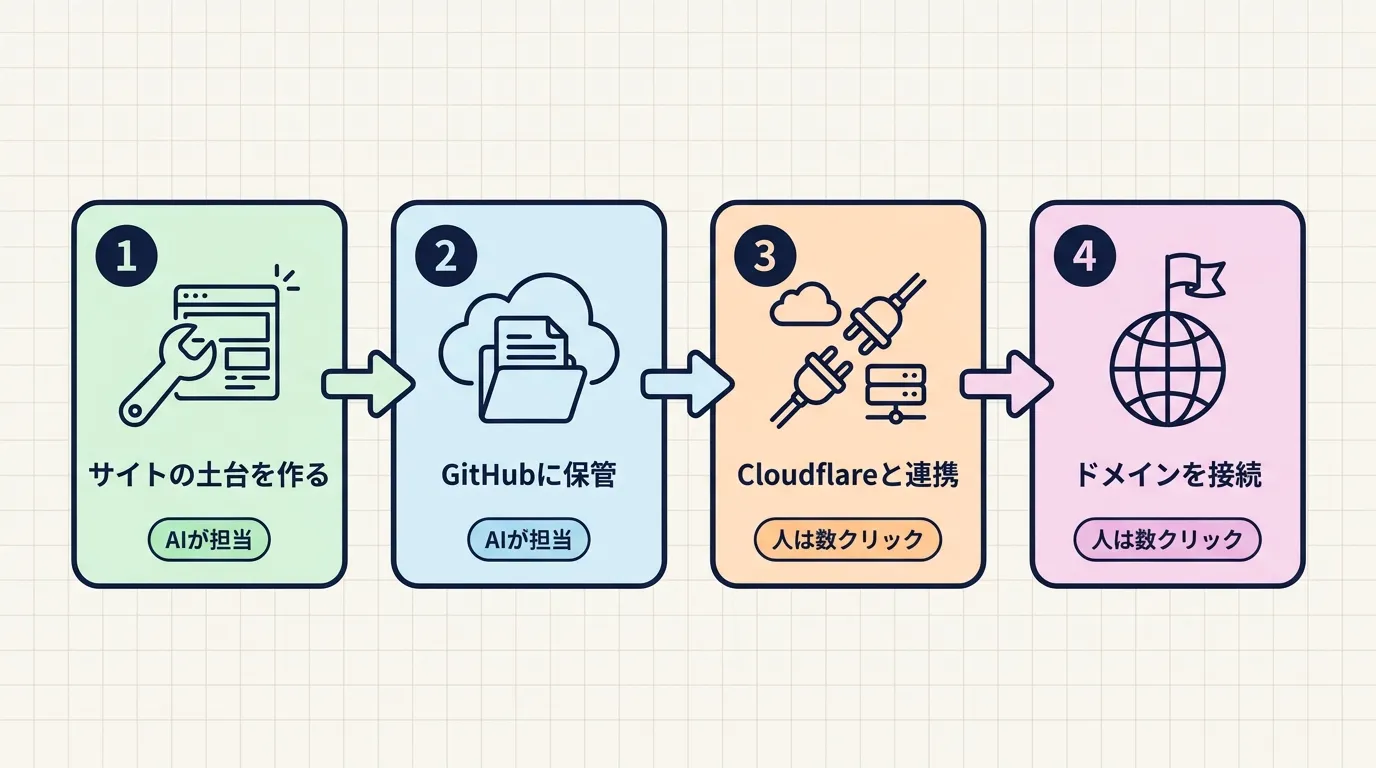
セットアップ全体の流れ。前半2つはAIが全部やり、後半2つも人の作業は数クリックです。
人間側の作業は、GitHubへのログイン許可やCloudflareの購入画面でのカード情報入力など、要所要所の「1クリック・1入力」だけ。技術的な設定はほぼAIアシスタントが行いました。ちなみに今あなたが読んでいるこの記事自体も、同じ流れ(文章ファイルを追加してGitHubに送る)で公開されています。
この方法のメリット
- セキュリティの心配がほぼない。 ログイン画面や書き換え可能な入り口が少ないため、WordPressで頻発する「乗っ取り」「改ざん」のリスクが構造的に小さい
- 表示が速い。 完成済みのページを配るだけなので、アクセスが集中しても遅くなりにくい
- ほぼ無料で運用できる。 サーバー代がかからず、実質の固定費はドメイン代のみ(年2,000円弱)
- 変更履歴がすべて残る。 GitHubのおかげで「いつ・何を変えたか」が記録され、失敗しても前の状態に戻せる
- AIに「更新して」と頼むだけで済む。 管理画面の操作を覚えなくても、Claude Codeに文章を渡せば記事の追加・修正ができる
一方で、向いていない場面もある
正直なところ、デメリットもあります。
- WordPressのように「管理画面でボタンをポチポチ押すだけ」の更新はできず、文章ファイルを編集する形になる
- プラグインを入れるだけで会員機能・予約機能・EC機能などを足す、というやり方はできない。作り込みには別途開発が必要
- 最初のセットアップ(今回の一連の作業)を非エンジニアが1人で行うのは難しい。今回もAIアシスタントとの二人三脚が前提だった
つまり「更新頻度は高いが、機能はシンプルでいい」ブログやオウンドメディアには今回の方法が向いていて、「会員登録やショッピングカートなど複雑な機能が要る」サイトにはWordPressのようなCMSの方が向いている、という住み分けです。
AIの発達で、この方法のハードルは一気に下がった
実はこの「Astro+GitHub+Cloudflare」という構成自体は、エンジニアの間では何年も前から定番でした。それでも非エンジニアに広がらなかったのは、セットアップに専門知識が必要だったからです。
その前提が、Claude CodeのようなAIアシスタントの登場で変わりました。今回私がやったように、チャットで会話しながら、要所の「1クリック・1入力」だけ自分でやれば、残りの技術的な作業はぜんぶAIに任せられるようになったからです。実際に私が行った流れを、指示の例と一緒に紹介します。
セットアップ編(最初の1回だけ)
① サイトの土台を作ってもらう
Claude Codeに対して「非エンジニア向けのブログサイトを作りたい。白基調のシンプルなデザインで、カテゴリとタグで記事を整理できるようにして」のように指示します。デザインの好みや必要なページ(プロフィール、問い合わせなど)を会話で伝えると、AIがAstroでサイト一式を組み上げてくれます。
② GitHubに保管してもらう
「このサイトをGitHubにアップして」と指示します。途中でGitHubへのログイン許可を求められるので、表示されたコードをブラウザで入力するだけ。倉庫(リポジトリ)の作成もアップロードもAIがやってくれます。
③ Cloudflareと連携する
「Cloudflare Pagesで公開したい。手順を教えて」と指示すると、AIが画面ごとに「次はこのボタンを押してください」と案内してくれます。私の場合、自分でやったのはGitHubとの連携許可ボタンなど数クリックだけで、ビルド設定(npm run build や dist といった呪文のような設定値)はすべてAIが判断してくれました。
④ ドメインをつなぐ
「jidokalab.com を買ってサイトにつなぎたい」と伝えると、空きドメインの検索から購入画面への誘導、購入後の接続設定までAIが案内・実行します。自分で入力したのは、カード情報などの決済まわりだけです。
記事作成・更新編(ふだんの運用)
セットアップが済めば、ふだんの運用はもっと簡単です。
記事を書いて公開する
Claude Codeに対して「◯◯というテーマで記事を書いて公開して」と指示します。AIが記事を書き、私がチャット上で内容を確認して、OKなら公開。裏側では「文章ファイルの作成 → GitHubへ送信 → Cloudflareが自動で再公開」が走っていますが、私がやるのは内容チェックだけです。
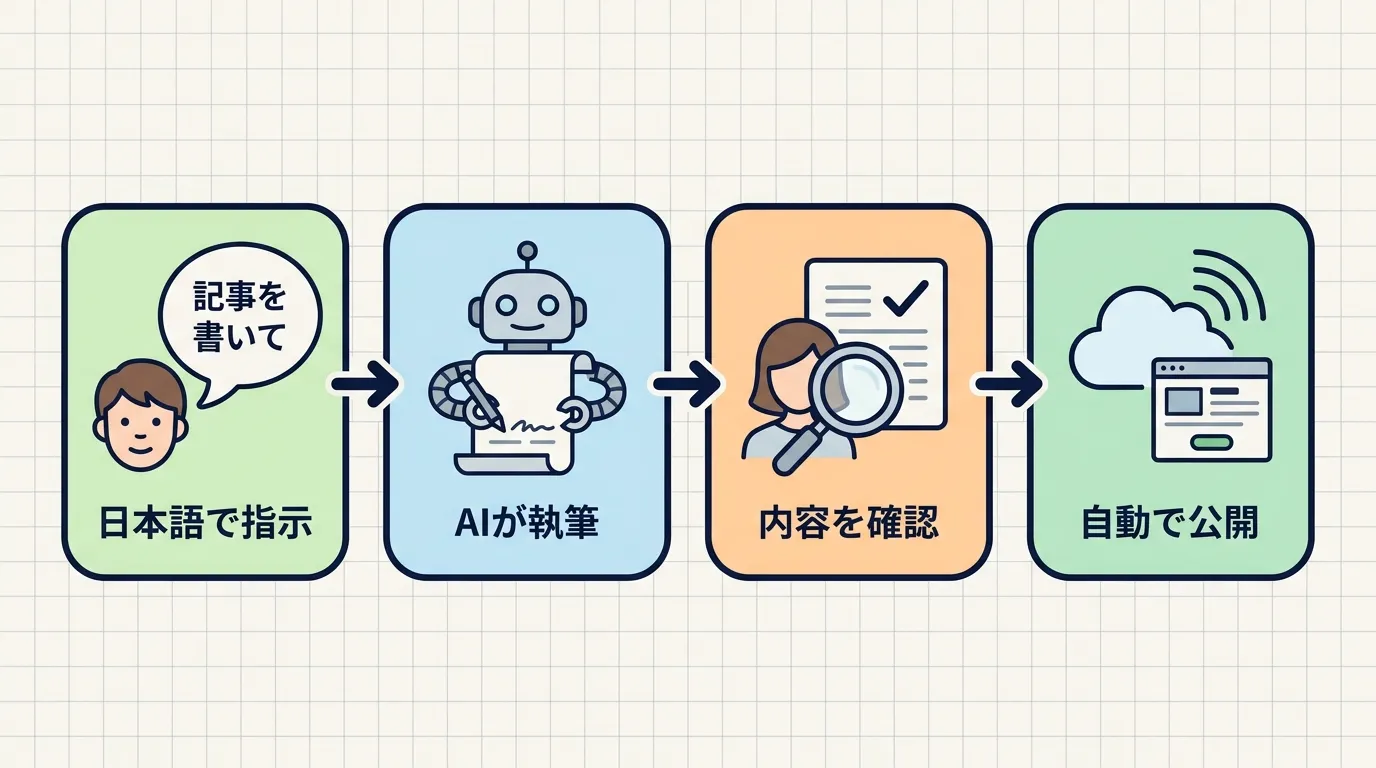
ふだんの記事公開の流れ。人がやるのは「指示」と「確認」の2つだけです。
公開済みの記事を直す
「昨日の記事の料金表を最新に直して」のように指示すれば、該当箇所の修正から反映までAIが済ませてくれます。ちなみに、いま読んでいるこの記事も途中の図解画像も、この方法で公開したものです。
管理画面の使い方を覚える代わりに、「やりたいこと」を日本語で伝える。それがこの構成の新しい運用スタイルです。
おわりに
「仕事の8割をAIで自動化する」という自動化ラボのテーマは、サイトそのものの構築・運用にも当てはまるとあらためて感じました。技術的な部分をAIアシスタントに任せられれば、非エンジニアでも「更新の手間とセキュリティの心配が少ないサイト」を持てる時代になっています。「自分もサイトを持ってみたい」という方は、まずAIアシスタントに「ブログサイトを作りたい」と話しかけるところから始めてみてください。